imToken钱包怎么手动调Gas费?三步设置交易参数省手续费
将交易参数在imToken钱包里合理予以设置,这可是用来管理资产安全以及效率的基础条件。准确无误的设置能够助力你明晰地掌握资金的动向情况,防止因为小额且频繁地进行交易,进而为此付出并非必要的网络费用相关支出。接下来我会从三个关键的步骤方面对其进行具体的说明阐述。
将imToken应用打开,而后进入有关的交易界面。当开展兑换或者转账操作之际,你一般会于确认页面见到“高级选项”或者类似的按钮。把它点击进入,此处会清晰显示出本次交易预计将会消耗的Gas费以及你打算付出的总金额。要明白这个界面乃是进行自定义设置的前提条件。
首要的关键操作是通过手动来对Gas参数予以调整,系统会给出默认状态下的Gas Price以及Gas Limit,你可以依照当下网络的拥堵情形以及个人针对交易速度所提出的要求,适当地将Gas Price进行调高或者调低,对于常规的ERC - 20代币转账来讲,Gas Limit一般不需要作出大幅度的变动,除非是和智能合约进行交互的复杂操作。
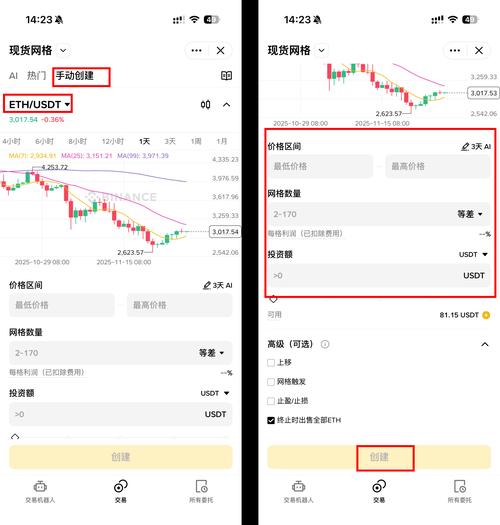
进行相关操作之际,要明确核心操作乃是手动调整Gas参数这个要点,系统给出的默认Gas Price以及Gas Limit,给操作提供了基础参考,依据当前网络拥堵状况以及个人对交易速度的要求去适当调整Gas Price,是确保交易顺利开展的关键步骤,对于常规的ERC - 20代币转账,除非牵涉与智能合约交互的复杂操作,不然Gas Limit通常无需大幅变动。
需在确认之前,对交易总量予以核对。在调整Gas费用之后,要再度确认交易详情里所显示的“支付总额”,其应当等同于你计划发送的代币数量,再加上计算得出的Gas费。确认没有差错之后,方可进行授权。养成这样的习惯,能够切实有效地避免因设置出现错误,进而导致的资产损失,或者交易卡顿 。
你有没有在对Gas进项调校之时,碰到过交易历经好大一阵子都没办法予以确认的状况呀?诚挚期盼你来分享一下你予以处理的经验呢。
您可以还会对下面的文章感兴趣:
暂无相关文章